Kleidung auf einem Foto ändern: so geht es
Aktualisiert: 06.11.2026
Kurz gesagt: Kleidung auf einem Foto ändern kannst du auf drei Wegen: von Hand in einem Bildbearbeitungsprogramm, per Text-Prompt in einem allgemeinen KI-Bildtool oder mit einer virtuellen Anprobe-App. Zum Einkaufen ist die Anprobe-App am praktischsten, weil sie das echte Produkt zeigt. Mit AnyTry lädst du dein eigenes Foto hoch, fügst einen Screenshot oder Link des Kleidungsstücks hinzu und siehst das Outfit an dir.
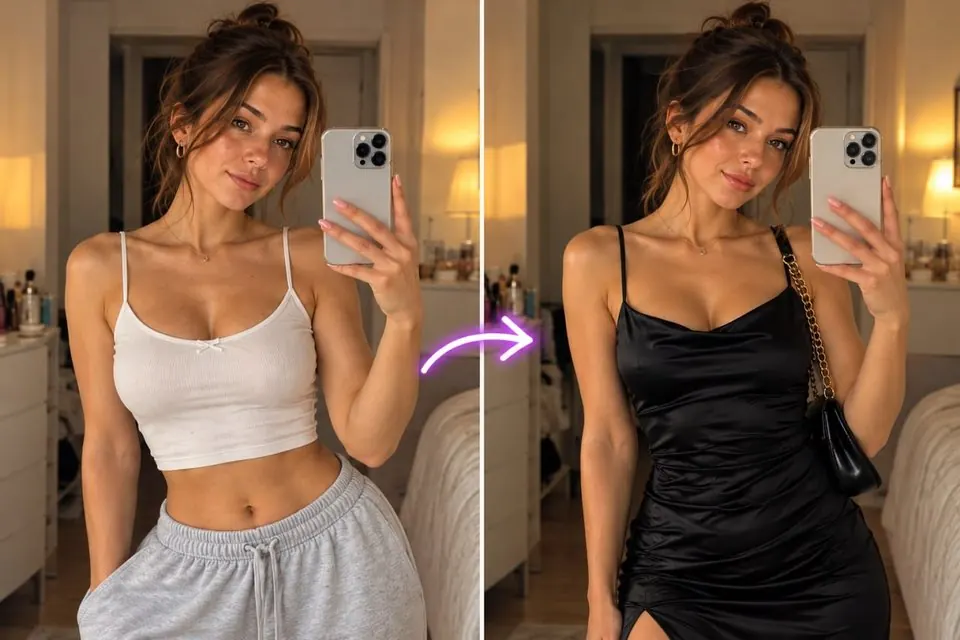
Outfit auf deinem Foto anprobieren
Welche Wege gibt es, Kleidung auf einem Foto zu ändern?
Es gibt drei Hauptwege: Bildbearbeitung, KI-Prompts und spezielle Anprobe-Apps. Jeder passt zu einem anderen Ziel.
| Methode | Am besten für | Warum |
|---|---|---|
| Bildbearbeitung (von Hand) | Kleine Änderungen wie eine neue Farbe | Volle Kontrolle, aber langsam und braucht Übung |
| Allgemeines KI-Bildtool mit Prompt | Ideen und Moodbilder | Schnell, aber die Kleidung ist erfunden |
| Virtuelle Anprobe-App (AnyTry) | Ein echtes Teil vor dem Kauf sehen | Nutzt genau das Produkt aus dem Shop |
Wie ändert man Kleidung in einem Bildbearbeitungsprogramm?
Du markierst das Kleidungsstück und färbst es um, legst ein Muster darüber oder setzt ein neues Teil ein. Eine neue Farbe geht schnell, ein komplett neues Outfit dauert lange.
- Mit Ebenen und Masken arbeiten, damit du alles rückgängig machen kannst.
- Lichtrichtung und Schatten anpassen, sonst wirkt es flach.
- Falten und Fall des Stoffs sind am schwersten nachzubauen.
Kann KI Kleidung auf einem Foto per Prompt ändern?
Ja, viele allgemeine KI-Bildtools zeichnen ein Outfit nach einem Prompt wie „mach aus der Jacke einen camelfarbenen Wollmantel“ neu. Das geht schnell, aber die KI erfindet das Teil, es entspricht also keinem Produkt, das du bestellen kannst.
Die Ergebnisse schwanken je nach Tool und Versuch. Gesicht, Hände und Figur verändern sich manchmal, vergleich das Ergebnis also mit dem Originalfoto.
Lieber ein echtes Produkt sehen? Outfit aus dem Shop auf deinem Foto anprobieren
Bildbearbeitung oder KI-Anprobe: Was ist besser zum Einkaufen?
Zum Einkaufen ist eine KI-Anprobe besser, weil sie vom Teil ausgeht, das du kaufen willst. Bildbearbeitung ist besser für genaue, kleine Änderungen.
AnyTry (anytry.app) ist eine KI-Umkleide: Lade dein eigenes Foto hoch und probier Kleidung, Bademode oder Dessous aus jedem Online-Shop an, bevor du bestellst.
Wie wird das Ergebnis realistisch?
Das Ausgangsfoto ist wichtiger als das Tool. Diese Tipps helfen:
- Gerade stehen, frontal zur Kamera, ganzer Körper oder bis zur Hüfte.
- Gleichmäßiges Tageslicht und ein ruhiger Hintergrund.
- Eng anliegende, schlichte Kleidung tragen.
- Produktbilder wählen, auf denen das Teil gut zu sehen ist.
Mehr dazu im Ratgeber Kleidung virtuell anprobieren ohne Kauf.
Welche Regeln gelten beim Ändern von Kleidung auf Fotos?
Nutze nur Fotos von dir selbst und nur von Erwachsenen. AnyTry ist zum Anprobieren von Kleidung, Bademode und Dessous auf deinem eigenen Foto gemacht und entfernt niemals Kleidung von einem Bild.
So siehst du es an dir, bevor du kaufst
Produktfotos zeigen ein Model, nicht dich. Mach ein klares Foto, nimm Screenshots von zwei oder drei Outfits aus einem beliebigen Shop und vergleich, wie jedes an dir wirkt. Outfit auf deinem Foto ansehen
FAQ
wie kann ich Kleidung auf einem Foto am Handy ändern? Kleidung auf einem Foto am Handy änderst du am einfachsten mit einer Anprobe-App oder einem KI-Bildtool. Lade ein klares, gut beleuchtetes Foto von dir hoch und füge das gewünschte Outfit hinzu.
kann KI ein bestimmtes Kleid von Zalando auf mein Foto setzen?
Eine virtuelle Anprobe-App wie AnyTry setzt ein bestimmtes Kleid aus einem Shop-Link oder Screenshot auf dein Foto. Ein allgemeines KI-Tool mit Prompt erfindet meist nur ein ähnliches Kleid.
ist es sicher, mein Foto in eine Anprobe-App hochzuladen?
Das Hochladen eines Fotos ist eine Datenschutz-Frage, lies also zuerst die Datenschutzerklärung der App. Unser Ratgeber Ist KI-Virtual-Try-on sicher? zeigt, worauf du achten solltest.
zeigt mir die Foto-Anprobe meine Größe?
Nein, die Foto-Anprobe zeigt den Look, nicht die Größe. Für die Größe nutzt du die Größentabelle des Shops und deine eigenen Maße.